
文章大纲
H1: CS2画面设置方案:低配电脑也能满帧运行的秘密💻
H2: 引言
- H3: CS2的画质魅力
- H3: 低配电脑的挑战
H2: 了解你的硬件
- H3: CPU的作用
- H3: GPU的重要性
- H3: 内存的影响
H2: 优化画面设置的基本原则
- H3: 分辨率选择
- H3: 画质 vs 流畅度
- H3: 滤镜和特效的平衡
H2: 具体设置方案
- H2: 分辨率设置
- H3: 1080p vs 1440p vs 4K
- H2: 图形设置
- H3: 纹理质量
- H3: 阴影设置
- H3: 反射和光照
- H2: 渲染设置
- H3: 渲染模式
- H3: 帧率控制
H2: 其他优化技巧
- H3: 关闭后台程序
- H3: 驱动更新
- H3: 电源设置
H2: 测试与调整
- H3: 如何测试帧率
- H3: 调整与反馈
H2: 常见问题解答
- H3: 为什么画面卡顿?
- H3: 如何进一步提升流畅度?
- H3: 什么是V-Sync?
- H3: 是否需要高端硬件?
- H3: 如何知道自己的电脑配置是否足够?
H2: 结论
H2: 常见问题 (FAQs)
CS2画面设置方案:低配电脑也能满帧运行的秘密💻
CS2画面设置方案:低配电脑也能满帧运行的秘密💻
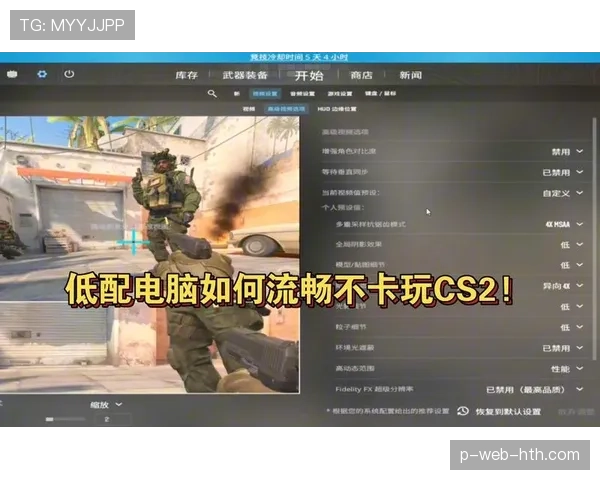
在游戏世界里,画质和流畅度往往是玩家们最关心的问题。而对于那些低配电脑用户来说,如何在不牺牲画质的前提下保持高帧率(full frame rate)是一个不小的挑战。今天我们就来聊聊CS2在低配电脑上的最佳画面设置方案。
引言
CS2的画质魅力
CS2以其出色的画质和紧张的游戏体验赢得了大量玩家的喜爱。无论是细腻的纹理,还是逼真的光照效果,都让人沉浸其中。对于那些配置较低的玩家来说,如何在保持高画质的同时保证游戏流畅度,是一个需要技巧的问题。
低配电脑的挑战
低配电脑通常意味着较弱的CPU、GPU和内存,这些都会在高图形要求的游戏中显现出明显的不足。如何在这些限制下仍然能满帧运行,是本文的重点。
了解你的硬件
CPU的作用
CPU(中央处理器)是电脑的大脑,负责处理游戏中的大部分计算任务。在CS2这样的图形密集型游戏中,一个强劲的CPU至关重要。低配电脑的CPU可能无法跟上高帧率的要求,从而导致游戏卡顿。
GPU的重要性
GPU(图形处理器)则负责渲染图像,是影响画质和流畅度的关键。如果你的GPU性能不足,尽管CPU再强大,也无法发挥最佳效果。
内存的影响
内存(RAM)则主要用于存储游戏数据,对于高图形要求的游戏,内存的大小和速度也会影响游戏的表现。低内存容量可能会导致游戏数据无法及时加载,进而影响流畅度。
优化画面设置的基本原则
分辨率选择
分辨率是画面清晰度的基础。1080p、1440p和4K分别代表了三种不同的清晰度水平。在低配电脑上,选择较低的分辨率可以大大减轻CPU和GPU的负担,从而提升帧率。
画质 vs 流畅度
游戏画质和流畅度是一个权衡问题。在低配电脑上,尽量降低高级画质设置,如超高清纹理、高反射率等,可以大幅提高游戏的帧率。
滤镜和特效的平衡
一些复杂的滤镜和特效对硬件的要求也很高。在低配电脑上,关闭这些设置可以有效提升游戏的流畅度。
具体设置方案
分辨率设置
1080p vs 1440p vs 4K
1080p是标准高清,非常适合低配电脑。1440p是超高清,画面更清晰但对硬件要求更高。4K则是极高清,需要非常高端的硬件才能流畅运行。
图形设置
纹理质量
纹理质量决定了游戏中物体的细节。在低配电脑上,可以将纹理质量设置为中等或低,以提高帧率。
阴影设置
阴影效果虽然增加了游戏的氛围,但对GPU的要求很高。将阴影设置降低到中等或低,可以显著提高游戏的帧率。
反射和光照
反射和光照效果增加了画面的真实感,但对图形处理器的负担也很大。在低配电脑上,可以将这些设置降低,以换取更高的帧率。
渲染设置
渲染模式
渲染模式影响游戏的整体渲染方式。在低配电脑上,选择“标准”或“节能”模式,可以减少硬件负担。
帧率控制
设置游戏的最大帧率,可以避免因过高帧率导致的抖动。将其设置为90fps或120fps,通常是低配电脑的理想范围。
其他优化技巧
当然,接下来我们继续深入探讨更多的优化技巧,以帮助低配电脑在玩CS2时也能享受到流畅的游戏体验。
关闭后台程序
在游戏启动前,关闭所有不必要的后台程序。这些程序会占用CPU和内存资源,降低游戏的性能。你可以通过任务管理器(Task Manager)来查看并结束不必要的进程。
驱动更新
确保你的显卡驱动(GPU驱动)是最新的。这可以提高GPU的性能和稳定性,从而让游戏在低配置下也能流畅运行。你可以通过官方网站或者专用软件来更新驱动。
电源设置
在电源选项中,将显卡性能设置为“高性能”模式。这样可以确保GPU在游戏时能够充分发挥其性能。将系统整体的电源设置调整为“高性能”,这样整个电脑的性能都会得到优化。
测试与调整
如何测试帧率
在游戏中,可以使用FPS监测器来查看当前的帧率。这些工具通常可以在网上免费下载,并且可以实时显示游戏中的帧率情况。通过这些工具,你可以更好地了解游戏在不同设置下的表现。
调整与反馈
在测试了不同的设置后,根据实际情况进行调整。如果某些设置导致帧率过低,可以适当提高;如果某些设置导致画质过低,可以适当降低。记住,每台电脑的性能都不一样,所以调整需要根据自己的实际情况进行。
常见问题解答
为什么画面卡顿?
画面卡顿通常是由于硬件无法跟上游戏的高要求导致的。低配电脑在处理高分辨率、高画质和复杂的游戏场景时,可能会遇到性能瓶颈,从而导致卡顿。
如何进一步提升流畅度?
除了调整游戏设置外,关闭后台程序、更新驱动、调整电源设置等方法也能帮助提升游戏流畅度。如果问题依旧,可能需要考虑升级硬件,比如更换显卡或提升CPU性能。
什么是V-Sync?
V-Sync(垂直同步)是一种技术,用于减少屏幕闪烁和撕裂效果。它通过将帧率与显示器的刷新率同步,来保持画面的平滑。在低配电脑上,开启V-Sync可能会降低帧率,因此可以适当关闭。
是否需要高端硬件?
并不是所有的玩家都需要高端硬件。低配电脑在合理设置下,也能在CS2中获得不错的游戏体验。关键在于如何合理调整游戏设置,以及如何优化系统性能。
如何知道自己的电脑配置是否足够?
可以通过一些在线工具来测试你电脑的硬件配置是否足够。比如,可以使用CPU-Z来查看CPU和内存信息,GPU-Z来查看GPU信息,HWMonitor来监控系统温度和性能。这些工具可以帮助你了解电脑的实际配置,并判断是否需要升级硬件。
结论
通过以上的设置和优化方法,低配电脑也能在CS2中拥有流畅的游戏体验。虽然硬件配置是决定游戏表现的重要因素,但通过合理的调整和优化,你依然可以在游戏中享受到高质量的画面和流畅的操作。希望这篇文章能帮助你在低配电脑上畅玩CS2,享受到这款游戏的独特魅力。
常见问题 (FAQs)
低配电脑如何在CS2中获得最佳画质? 通过降低分辨率、纹理质量、阴影和反射设置,可以在低配电脑上获得较高的画质。
是否可以使用外接显卡来提升游戏性能? 华体会体育入口 外接显卡(PCIe显卡)可以显著提升游戏性能,但对于预算有限的玩家来说,优化当前硬件配置是更实际的选择。
关闭V-Sync是否会导致画面不稳定? 关闭V-Sync可能会导致帧率不稳定,从而出现撕裂效果,但在低配电脑上,这种情况较少见,因为帧率本身就可能不够稳定。
如何知道是否需要升级硬件? 如果在合理设置后仍然无法达到满意的游戏体验,可能需要考虑升级硬件,比如更换显卡或提升CPU性能。
是否有其他游戏也适用这些设置方法? 是的,这些设置方法对大多数高图形要求的游戏都适用,只是具体的调整可能需要根据游戏进行微调。
希望这篇文章能帮助你在低配电脑上也能享受到CS2的精彩画面和紧张的游戏体验!